
AI工具安装使用教程
AI工具安装使用教程
这篇文章只保留 Claude Code,Codex 以及 Antigravity 真正能直接落地的安装、配置、代理、登录和排障步骤,适合在 Windows 环境下边看边做。
一、安装前置准备
1.1 基础环境
1.1.1 终端环境设置
首先我们要知道 Windows 电脑总共有三种终端:
- CMD 终端:老式终端,功能有限。按住
Win + R键后,输入cmd然后回车打开 - PowerShell 终端:新式终端,微软强烈推荐。按住
Win + X键后,选择终端 - 终端管理员:拥有管理员权限的 PowerShell 终端。按住
Win + X键后,选择终端管理员
Windows PowerShell 终端因为避免大多数新手用户随手运行’.ps1’‘.sh’'.bat’等命令,而导致系统批量执行命令,进行删文件、改配置、偷数据等高风险操作,造成不可逆损坏,因此默认严格禁止脚本命令。
我们需在PowerShell中运行以下命令解除限制:
1 | Set-ExecutionPolicy RemoteSigned -Scope CurrentUser |
注:若执行后电脑还不能执行脚本命令,则需重启。
1.1.2 运行环境安装
下载后双击安装,一直点"下一步"即可(已安装可跳过)
- Git下载:https://registry.npmmirror.com/-/binary/git-for-windows/v2.52.0.windows.1/Git-2.52.0-64-bit.exe
下载后双击安装,一直点"下一步"即可(已安装可跳过)
- pnpm环境:配置国内镜像源并安装 pnpm
在 PowerShell 中执行如下命令:
1 | npm config set registry https://registry.npmmirror.com/; npm install -g pnpm; pnpm setup; pnpm config set registry https://registry.npmmirror.com/ |
- 验证安装:按
Win + X,选择Windows PowerShell,执行:
1 | git -v |
如果正常显示版本号,说明安装成功。
如果提示「无法识别命令」,关闭终端重新打开后再试,如果仍不行则重启电脑。
1.2 网络代理
以下所安装 AI 工具均是国外产品,我们在安装或使用过程中难免会出现各种问题,需经常使用网络代理进行魔法上网操作,因此没有访问外网能力的请跟我一起操作:
- 购买订阅:
好用的梯子我只推荐一个,我一直在使用的:
一分机场:https://xn–4gqx1hgtfdmt.com/#/dashboard
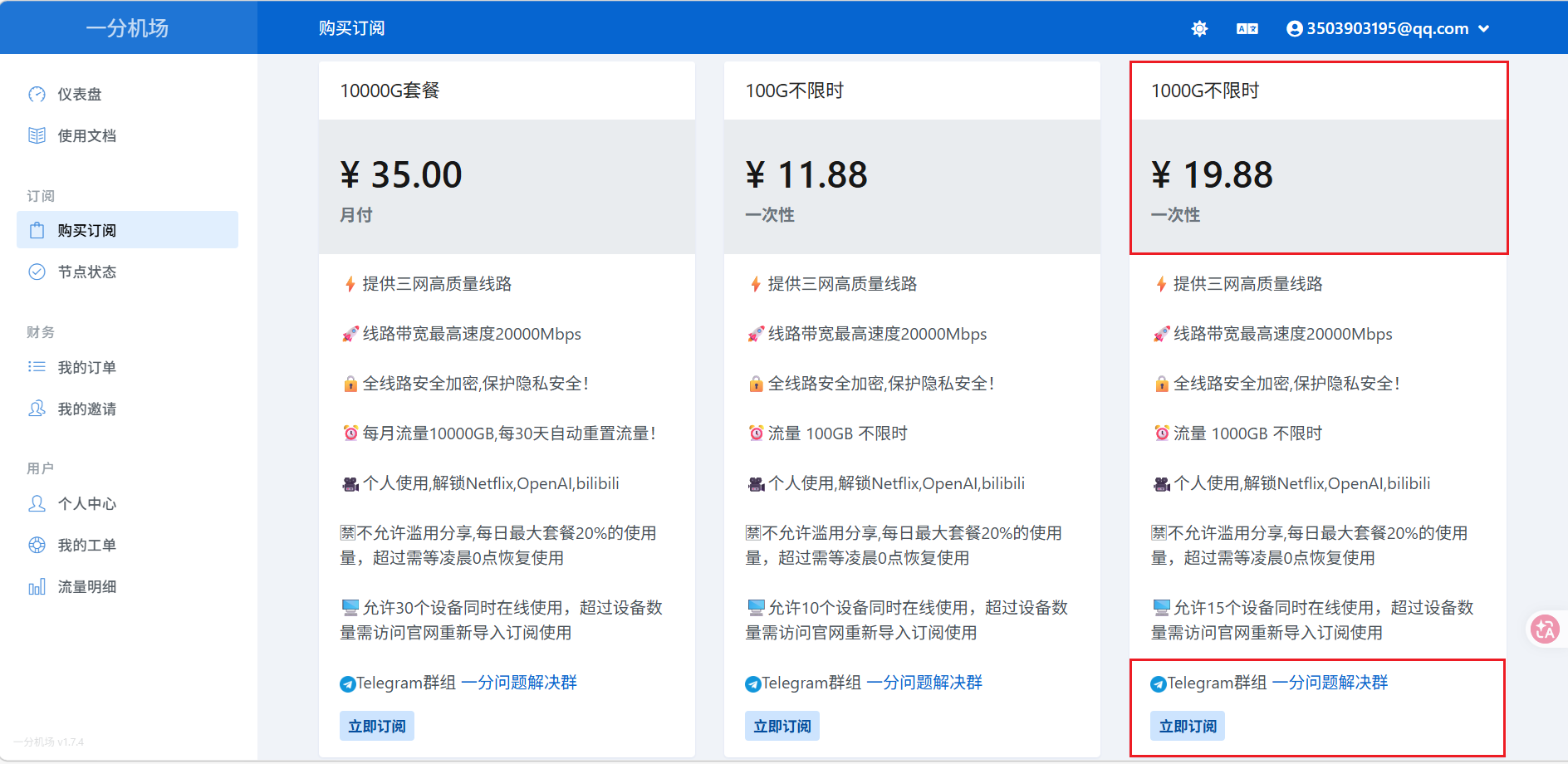
该订阅有五六十个节点,非 Timeout 节点也一直保持在20左右,使用0.1倍率相当于10000G流量了,一个订阅即可满足手机、平板、笔记本、台式等至高15台设备的毕生需求!
- 订阅使用:
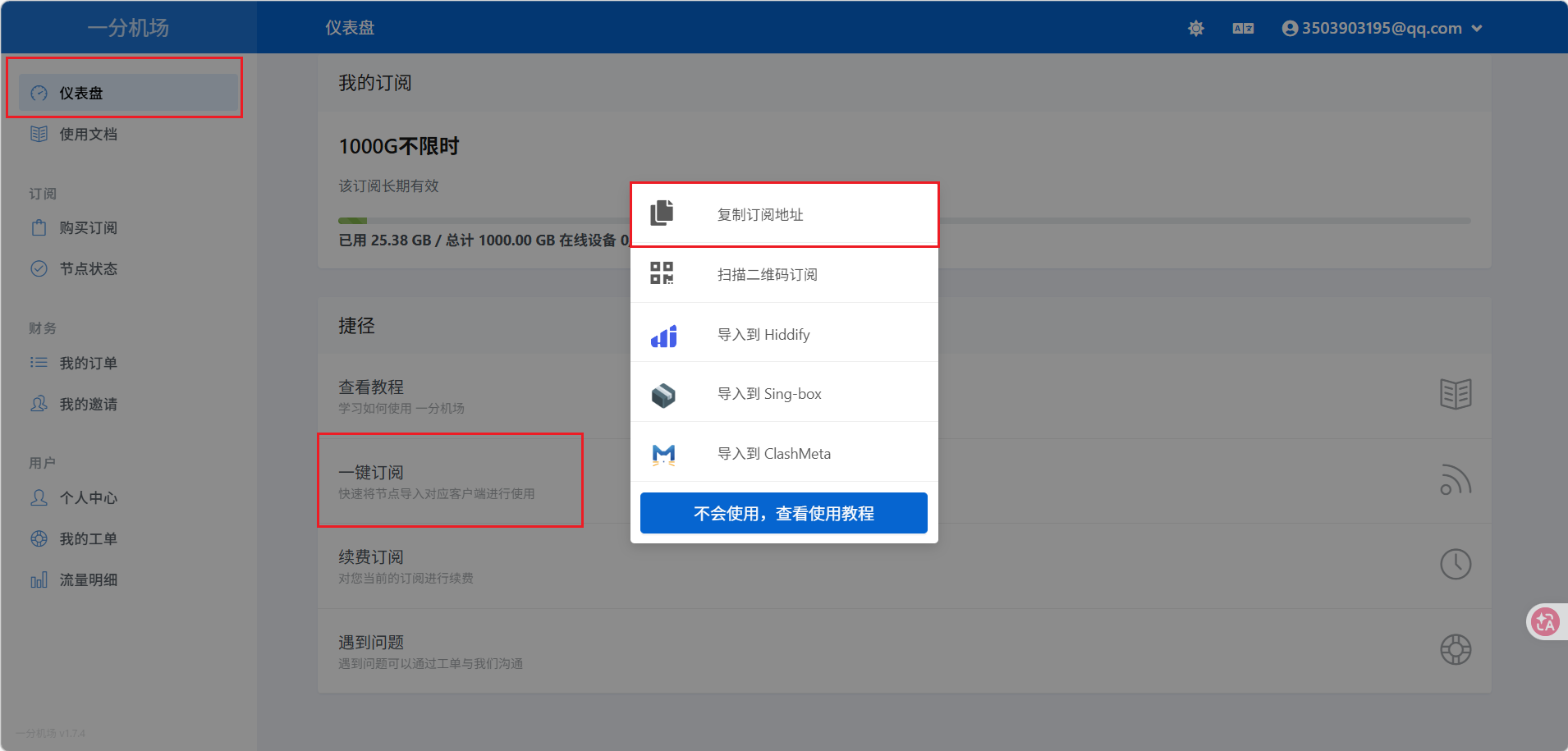
在主页仪表板选择一键订阅,然后复制订阅地址,并粘贴导入进本地Clash订阅一栏的订阅文件地址中(如对此无任何了解,具体步骤可查看官方文档的使用教程):
注:如果因为网络原因代理工具一直下载不下来,可以使用我的百度网盘分享:
1 | 通过网盘分享的文件:网络代理工具 |
1.3 模型配置
这一步是配置工具使用的模型,除官方登录外,强烈推荐此方式。
cc-switch工具:可以管理多个 AI 模型供应商、MCP 和 Skills,非常推荐!!!
步骤一:下载安装cc-switch工具
项目地址:https://github.com/farion1231/cc-switch/releases
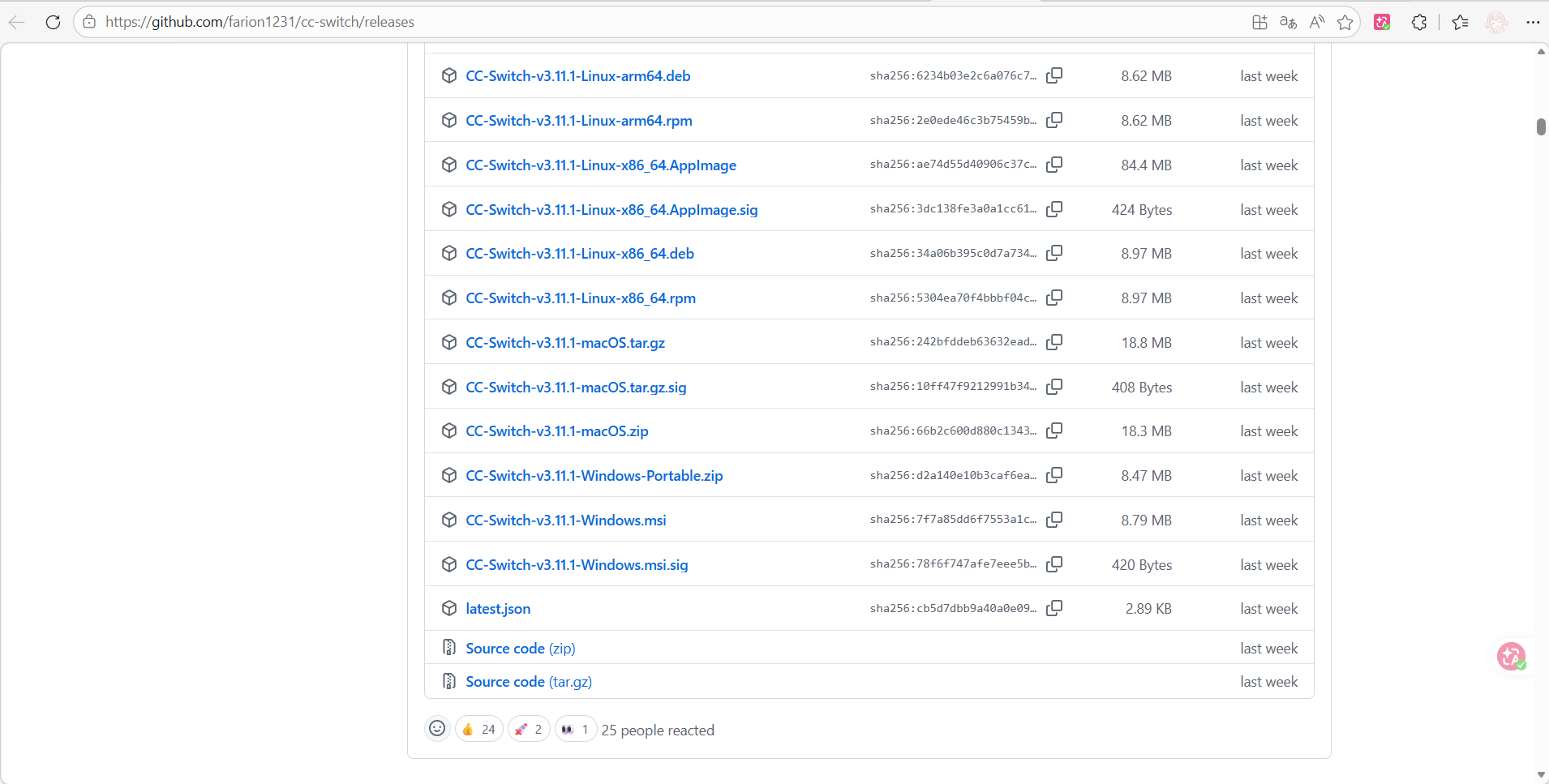
选择对应的系统进行安装。
步骤二:打开cc-switch客户端软件,点击右上角 “ + ” 号,添加一个新的供应商:
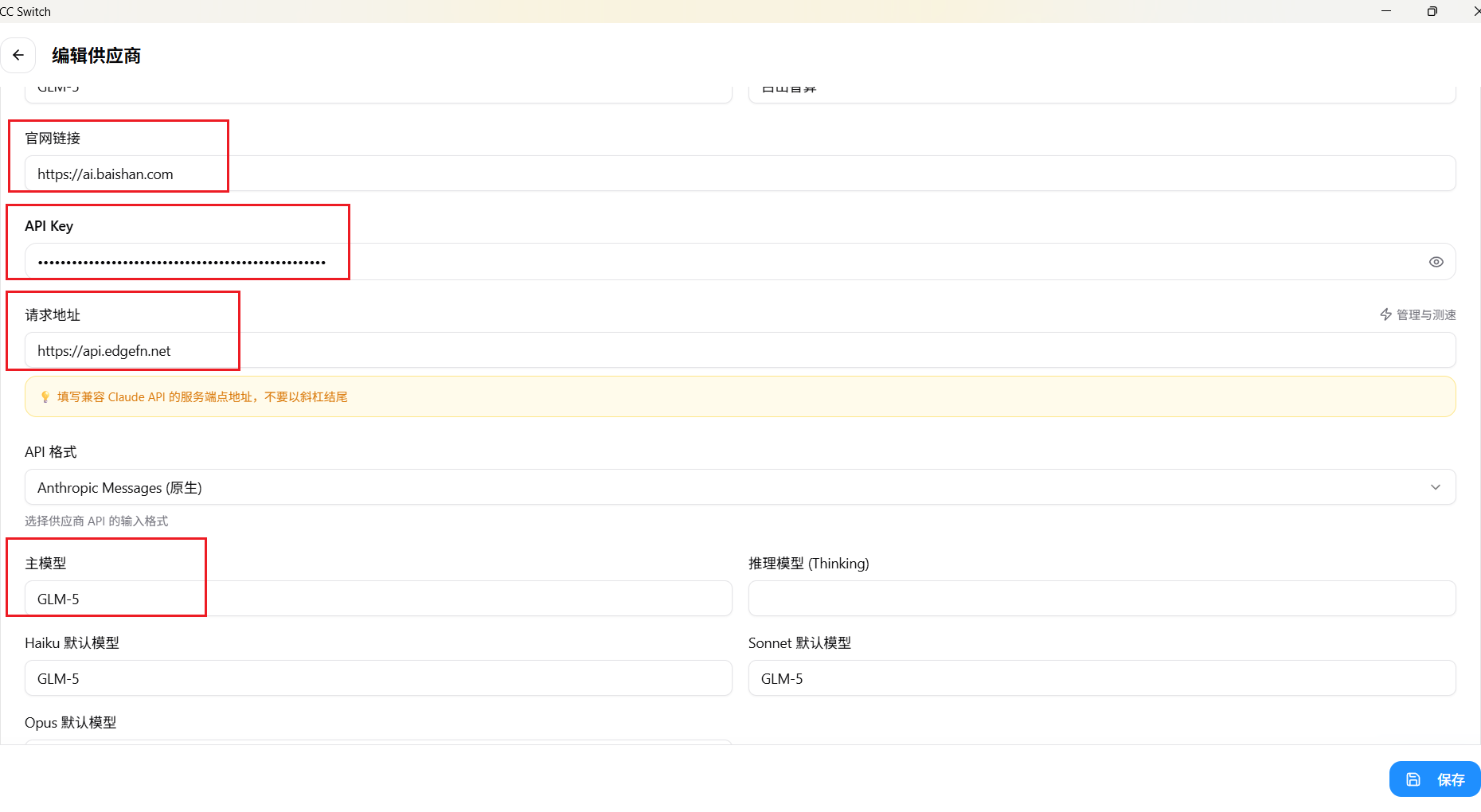
其中官网链接为选填,然后输入API key,请求地址(base_url),模型名这三个必填信息,其中请求地址(具体的配置请阅读下文)
二、Claude Code
Claude code官网:https://code.claude.com/docs/zh-CN/overview ,有问题可以上官网查看
2.1 Claude code类型
- Claude Code CLI
采用命令行文字对话的交互方式,简洁专注无干扰。灵活性高,易于脚本集成。
缺点:看不到文件树,操作需用斜杠命令,入门难度高。
- Claude code编辑器
与其他AI编辑器一样,采用图形界面+对话的交互方式,可视化更直观。灵活性适中,受界面限制。
缺点:中国用户用不上。。。
- VS code & IDE 插件
已经在用 VS Code 或 JetBrains,不想换编辑器,只想加个AI助手。
工具选择:在 IDE 里打开终端,运行 CLI 工具 —— 这是很多开发者的首选配置
传统开发方式,AI 时代的开发不友好,功能受限于当前 IDE
2.2 Claude Code下载安装
最高效且最推荐的方式是Claude code CLI + 自定义模型。
安装方法:终端输入如下命令:
1 | npm install -g @anthropic-ai/claude-code |
安装好了的页面截图如下:
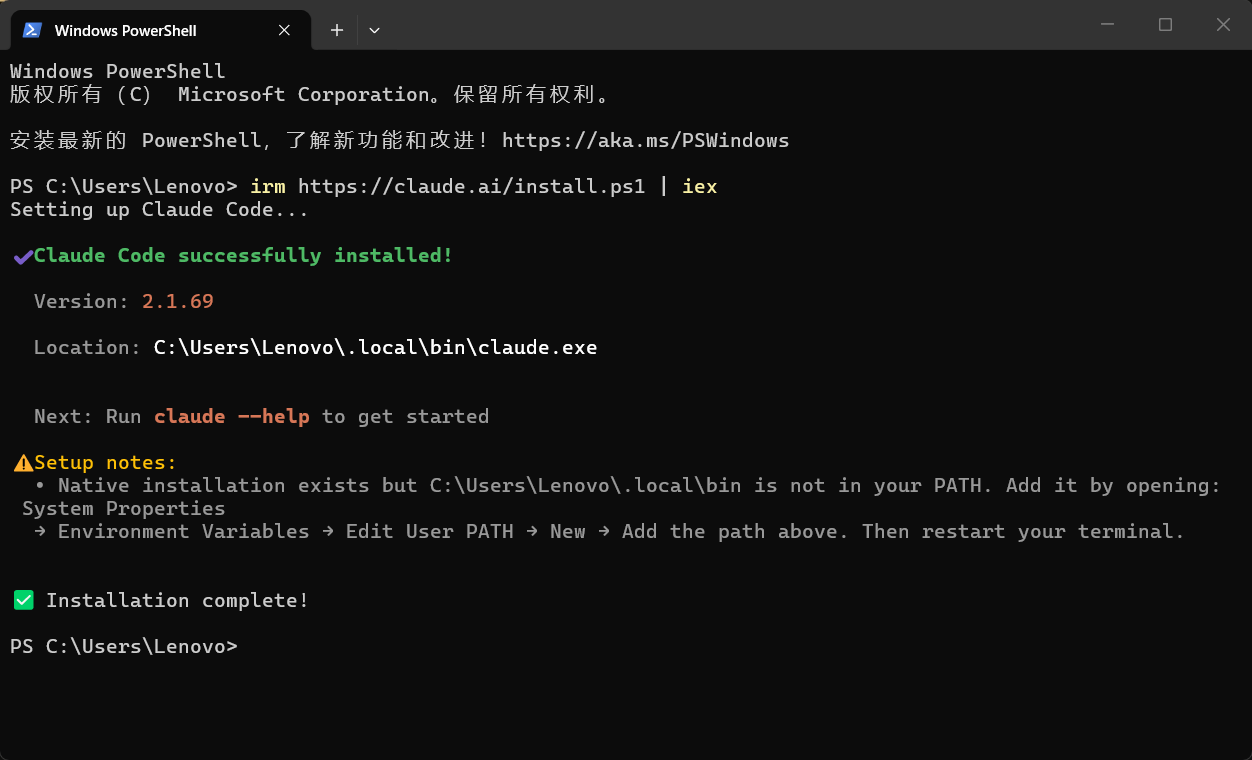
我们可以看到已经提示安装成功,且已显示安装版本以及安装路径,后面提示需要去配置Path环境变量,以便于我们在电脑任意目录的任意项目文件中使用Claude code。
2.3 环境变量配置
- 打开高级系统设置,点击环境变量,将Claude code路径添加至Path环境变量中(Windows):
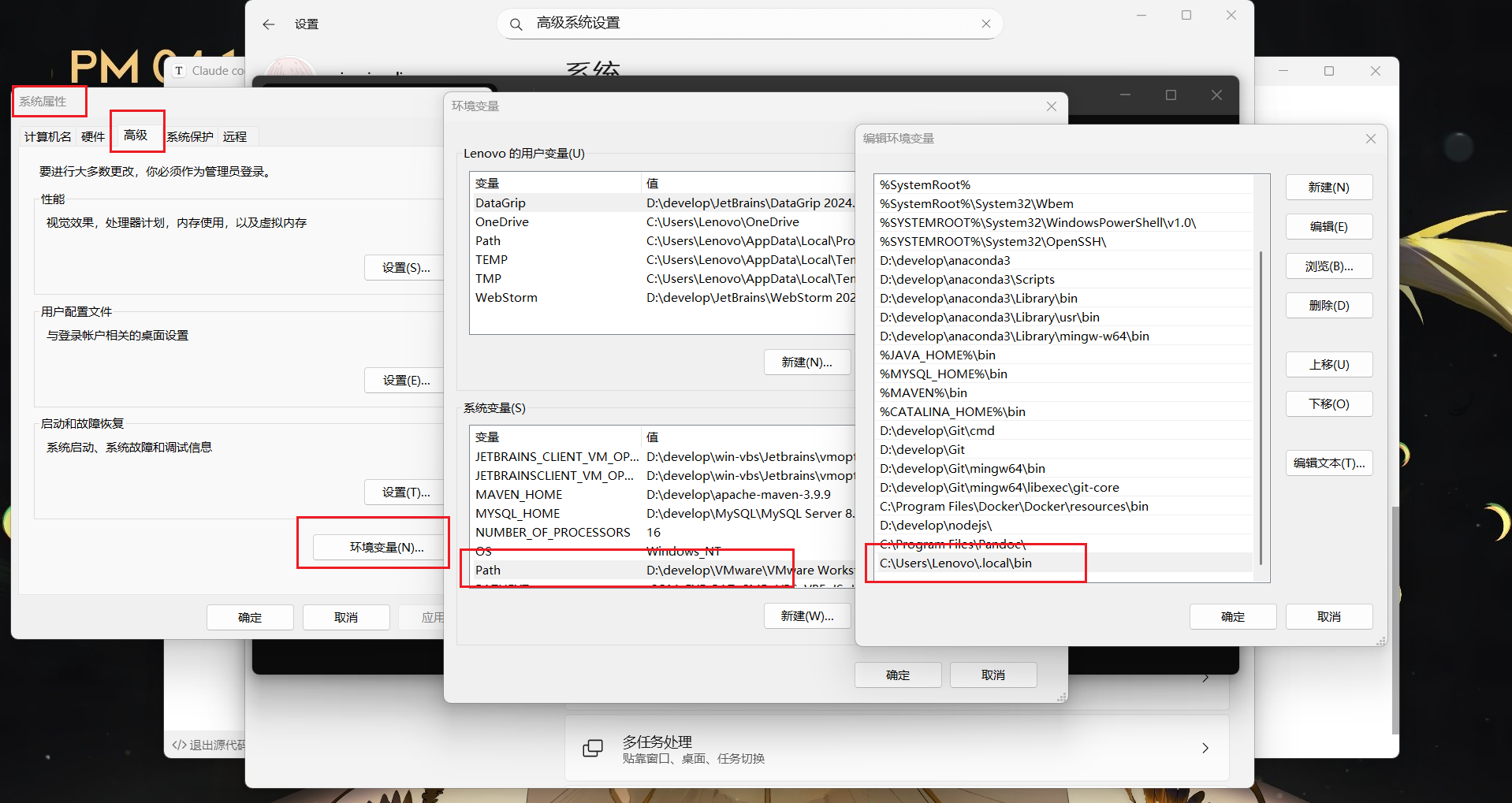
- 或者运行以下命令,将对应的目录添加到PATH中:
Windows系统:注意替换以下路径为自己电脑上提示的对应的路径:
1 | setx PATH "$env:PATH;C:\Users\Administrator\.local\bin" #终端管理员 |
Mac系统:
1 | echo 'export PATH="$HOME/.local/bin:$PATH"' >> ~/.zshrc && source ~/.zshrc |
安装并配置完成后,关掉powershell重新打开并运行claude,即可看到成功安装的画面。
2.4 网络环境配置
- 当我们重启Claude code后,发现报错以下界面:
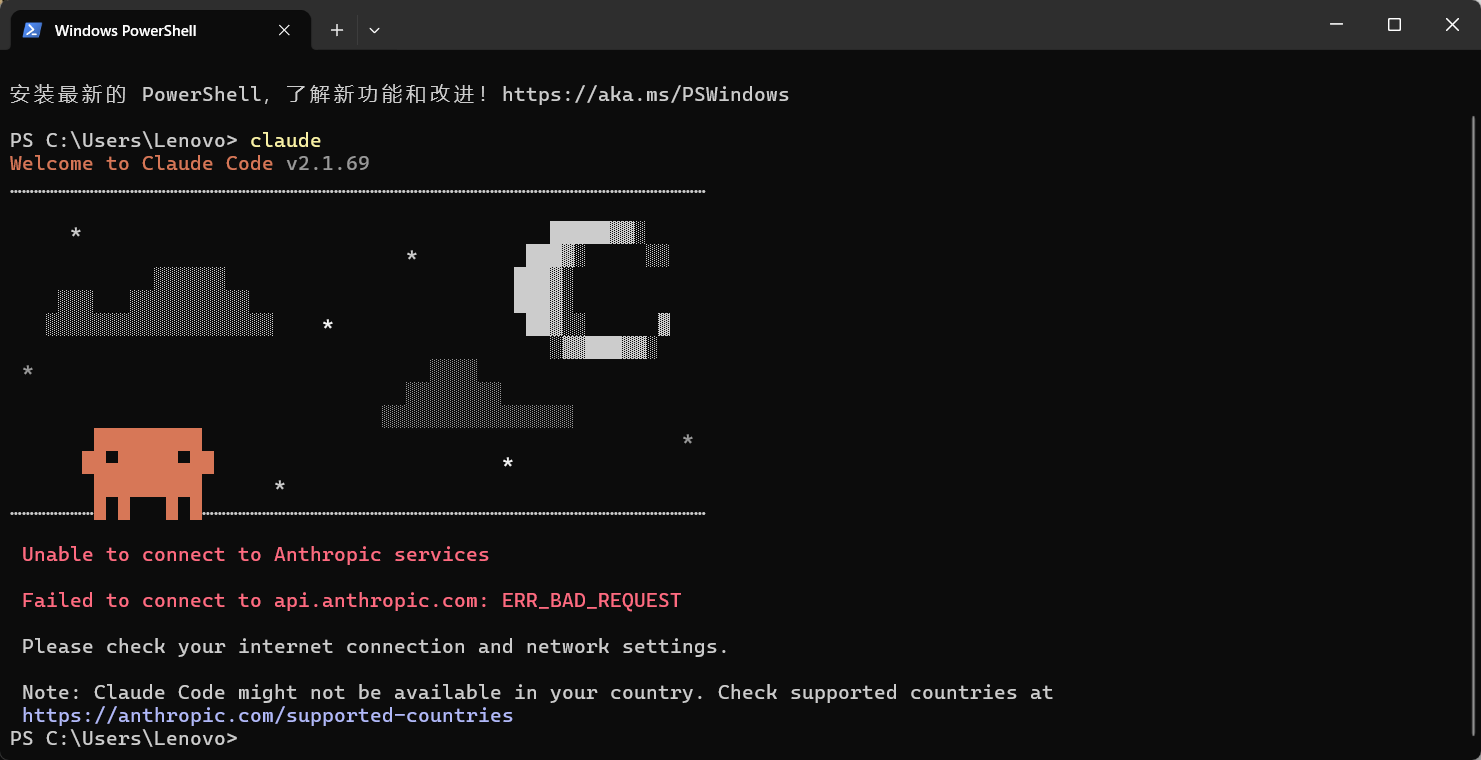
报错提示为:程序无法连接到 Anthropic 的服务器,原因是:Anthropic 的服务(包括 Claude)并未在全球所有国家 / 地区提供支持。
我们访问 Anthropic 官方支持地区页面,发现我们伟大的中华人民共和国并不在支持列表中…
- 这个时候就得配置一下网络代理了:
Windows系统:
打开powershell,设置网络代理环境变量(TUN模式,这一步可忽略):
1 | $env:https_proxy="http://127.0.0.1:7897"; $env:http_proxy="http://127.0.0.1:7897"; |
Mac系统:
打开Terminal,设置网络代理环境变量(如果用的是TUN模式,这一步可忽略):
1 | export https_proxy=http://127.0.0.1:7897 http_proxy=http://127.0.0.1:7897 |
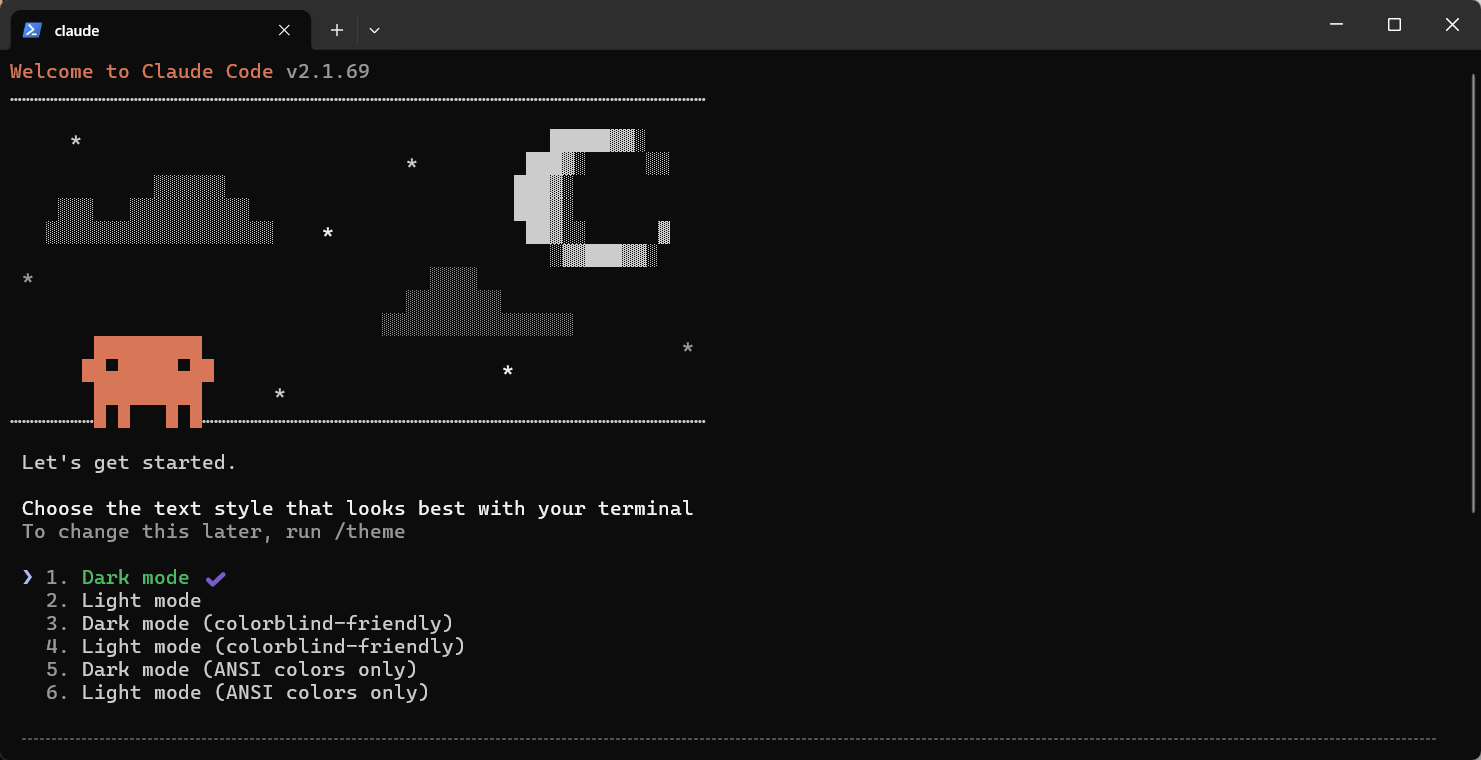
配置完成后即可再次输入claude命令启动Claude code CLI:
注:如果打开后需要登录,那么就在用户目录下面
.claude的settings.json文件里边新增:
1 | "hasCompletedOnboarding":true |
2.5 系统模型配置
Claude Code 默认使用 Claude 官方模型,但我们可以配置国内模型(如 GLM),价格更便宜且访问速度更快,中文也更加友好。
教程提供两种方式:
2.5.2 GLM模型用户
步骤1:获取API Key
访问 智谱开放平台:https://open.bigmodel.cn , 点击右上角的「注册/登录」按钮,按照提示完成账号注册流程。登录后,在个人中心页面,点击 API Keys,创建一个新的 API Key。
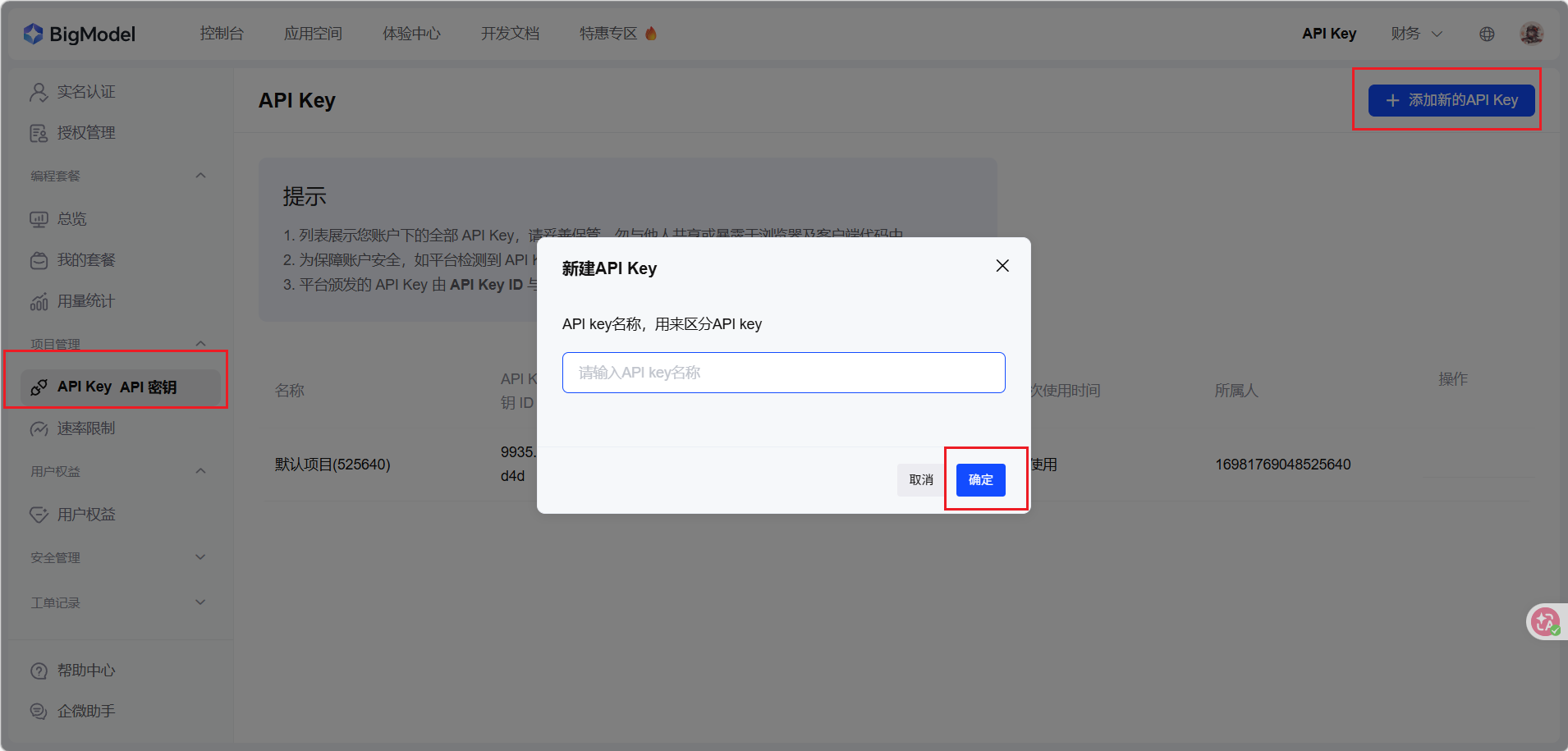
步骤 2:一键安装小助手-自动配置
在终端/PowerShell 中执行:
1 | npx @z_ai/coding-helper |
输入获取到的 API Key,工具会自动完成所有配置,然后终端输入claude即可启动。
更多配置详情可参考 GLM 官方文档:https://docs.bigmodel.cn/cn/coding-plan/tool/claude
2.5.2 通过CC-switch配置
步骤一:获取模型API Key:
不管是什么平台,什么网站,什么渠道
登录后进入个人中心-API密钥,点击创建密钥,后进入cc-switch继续配置
步骤四:登录claude
配置完成好cc-switch后点击使用,然后进入终端输入:claude,启动Claude code CLI。信任文件夹选择Yes。看到页面上显示的是自己定义的模型即配置完成!
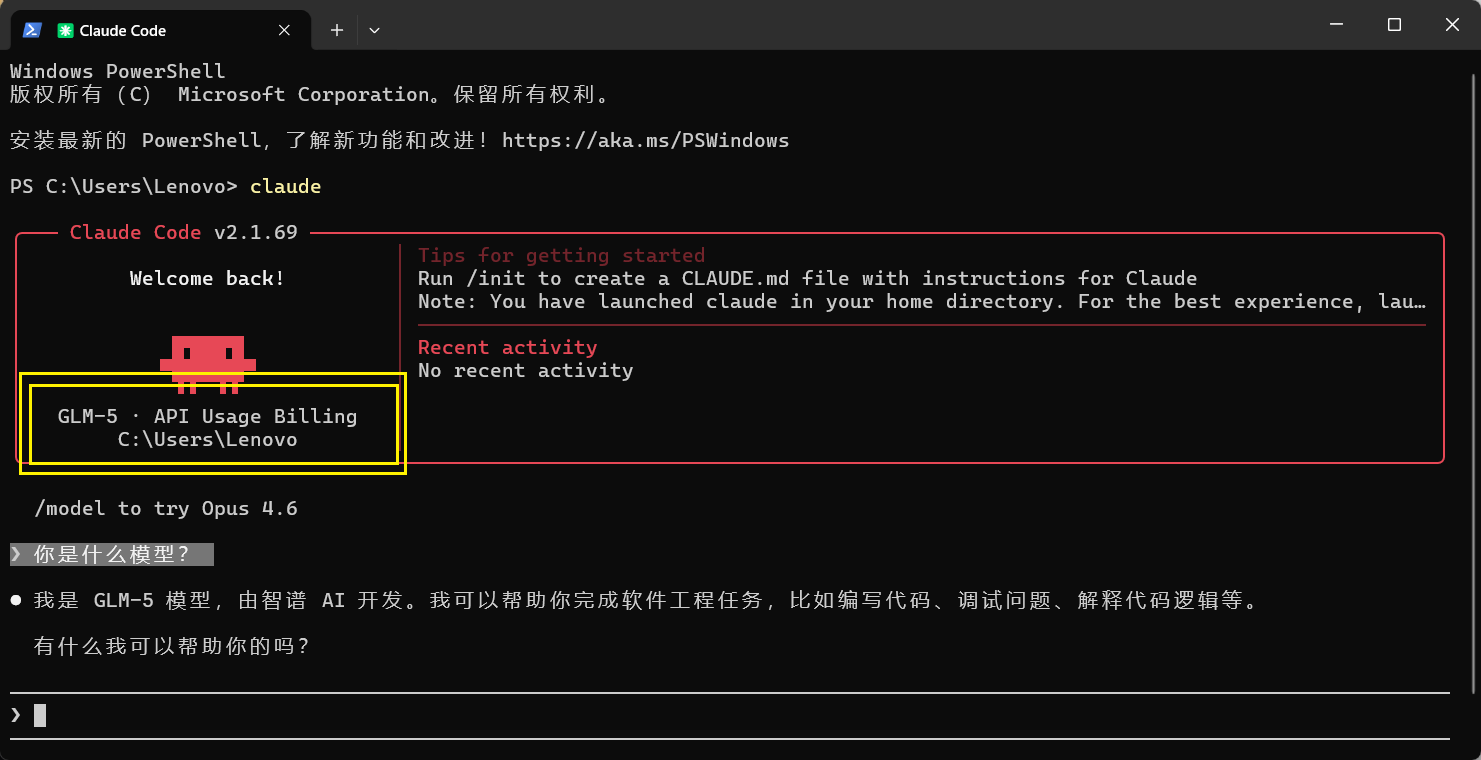
后续切换模型操作均在cc-switch中进行,系统页面选择供应商 → 点击"启用"或者系统托盘直接点击供应商名称(立即生效)。
2.6 基础配置更改
2.6.1 插件管理
步骤一:打开 Claude,输入 /plugin 打开插件商店
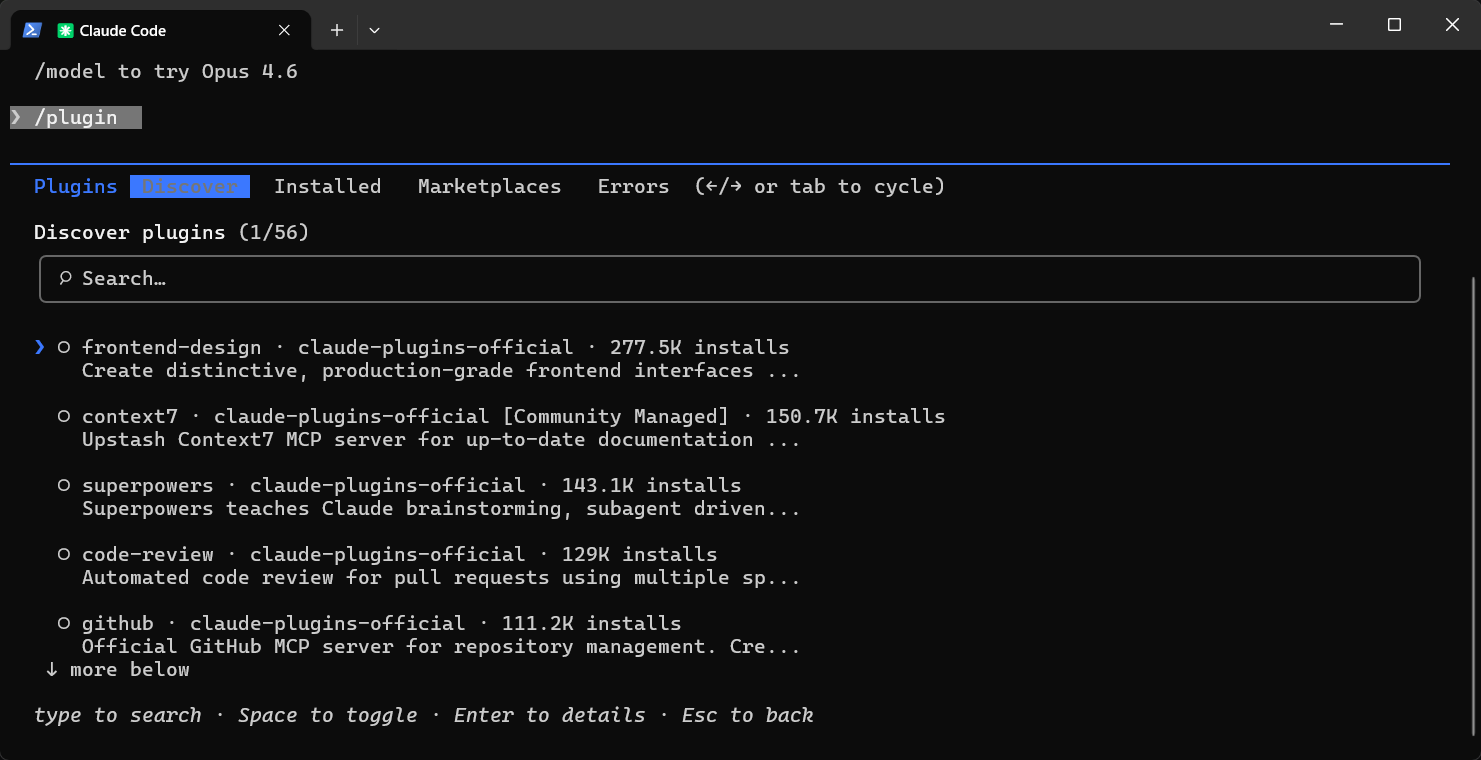
步骤二:通过键盘上下按键切换来安装插件,按空格选中,按 i 安装。部分插件安装时会弹出的浏览器页面进行登陆,按照提示操作即可。
推荐安装以下官方插件,可以根据插件描述选择自己需要的插件:
| 插件名称 | 功能说明 |
|---|---|
| code-review | 代码审查 |
| code-simplifier | 代码简化 |
| commit-commands | 提交命令 |
| context7 | 库文档查询 |
| feature-dev | 功能开发向导 |
| frontend-design | 前端界面设计 |
| github | GitHub 操作 |
| playwright | 浏览器自动化 |
| pr-review-toolkit | PR 审查工具包 |
| pyright-lsp | Python 语言服务器 |
| supabase | Supabase 数据库 |
| TypeScript-lsp | TypeScript 语言服务器 |
2.6.2 MCP 管理
点击 CCS 右上角"MCP"按钮进入 MCP 管理界面,可以点击 导入已有 按钮导入,可以看到通过插件安装的MCP:
2.6.3 Skills 管理
点击 CCS 右上角"Skills"按钮进入技能管理界面:
-
发现技能:自动扫描预配置的 GitHub 仓库(Anthropic 官方、ComposioHQ、社区等)
-
自定义仓库:支持添加自定义仓库(支持子目录扫描)
-
安装技能:点击"安装"一键安装到
~/.claude/skills/ -
卸载技能:点击"卸载"安全移除并清理状态
-
管理仓库:添加/删除自定义 GitHub 仓库
全球最大的skills插件市场:skills.sh
GitHub搜索skills:目前用的最多的是 Anthropic 的 skills
其他更详细的有关于 skills 的配置介绍请移步至:
2.7 常用交互
2.7.1 常用斜杠命令
在 Claude Code 中,以 / 开头的命令称为斜杠命令,用于快速执行特定操作:
| 命令 | 功能 | 使用场景 |
|---|---|---|
| /clear | 清空对话上下文 | 开始新任务时 |
| /model | 切换 AI 模型 | 需要更强能力时切换到 Opus |
| /status | 查看使用额度和计费 | 检查剩余额度 |
| /config | 打开配置界面 | 修改设置 |
| /resume | 恢复最近的会话 | 重启后继续之前的工作 |
| /rewind | 恢复到上一个检查点 | 代码改错需要回退 |
| /agents | 管理 Agent | 创建/查看自定义 Agent |
| /init | 生成 CLAUDE.md 模板 | 新项目快速配置 |
| /compact | 压缩对话上下文 | 上下文太多时精简 |
| /export | 导出对话记录 | 分享或保存对话 |
| /statusline | 自定义状态栏显示 | 隐藏/显示状态信息 |
| /vim | 启用 Vim 键绑定 | 熟悉 Vim 的用户 |
2.7.2 常用快捷键
| 快捷键 | 功能 | 上下文 |
|---|---|---|
| Ctrl+C | 取消当前输入或生成 | 标准中断 |
| Ctrl+D | 退出会话 | EOF 信号 |
| Ctrl+L | 清除终端屏幕 | 保留对话历史 |
| Ctrl+R | 反向搜索命令历史 | 搜索以前的命令 |
| Esc+Esc | 回退代码/对话 | 恢复到之前状态 |
| Tab | 切换扩展思考 | 开启/关闭思考模式 |
| Shift+Tab | 切换权限模式 | 循环切换权限模式 |
| \ + Enter | 多行输入 |
三、Codex
Codex 官方文档:
- CLI文档:https://developers.openai.com/codex/cli
- 鉴权文档:https://developers.openai.com/codex/auth
- 配置文档:https://developers.openai.com/codex/config-basic
有问题建议优先看官方文档,因为 Codex 更新比较快,很多旧教程已经过时了。
3.1 Codex类型
- Codex CLI
采用命令行文字对话的交互方式,简洁专注无干扰。灵活性高,易于脚本集成。
缺点:看不到文件树,操作需用斜杠命令,入门难度高,而且体验没有Claude Code那么友好
- Codex 客户端
与其他AI编辑器一样,采用图形界面+对话的交互方式,可视化更直观。灵活性适中,受界面限制。
优点:界面更完整,登录、配置、会话恢复都更直观,更适合大多数新手用户。
- VS code & IDE 插件
已经在用 VS Code 或 JetBrains,不想换编辑器,只想加个AI助手。
工具选择:在 IDE 里打开终端,运行 CLI 工具 —— 这是很多开发者的首选配置
传统开发方式,AI 时代的开发不友好,功能受限于当前 IDE
3.2 Codex下载安装
Codex 官方推荐的 CLI 安装方式如下,前提依旧是你的电脑已经装好 Node.js 和 Git:
1 | # 全局安装 Codex CLI |
安装完成后,在终端中输入:
1 | # 启动 Codex |
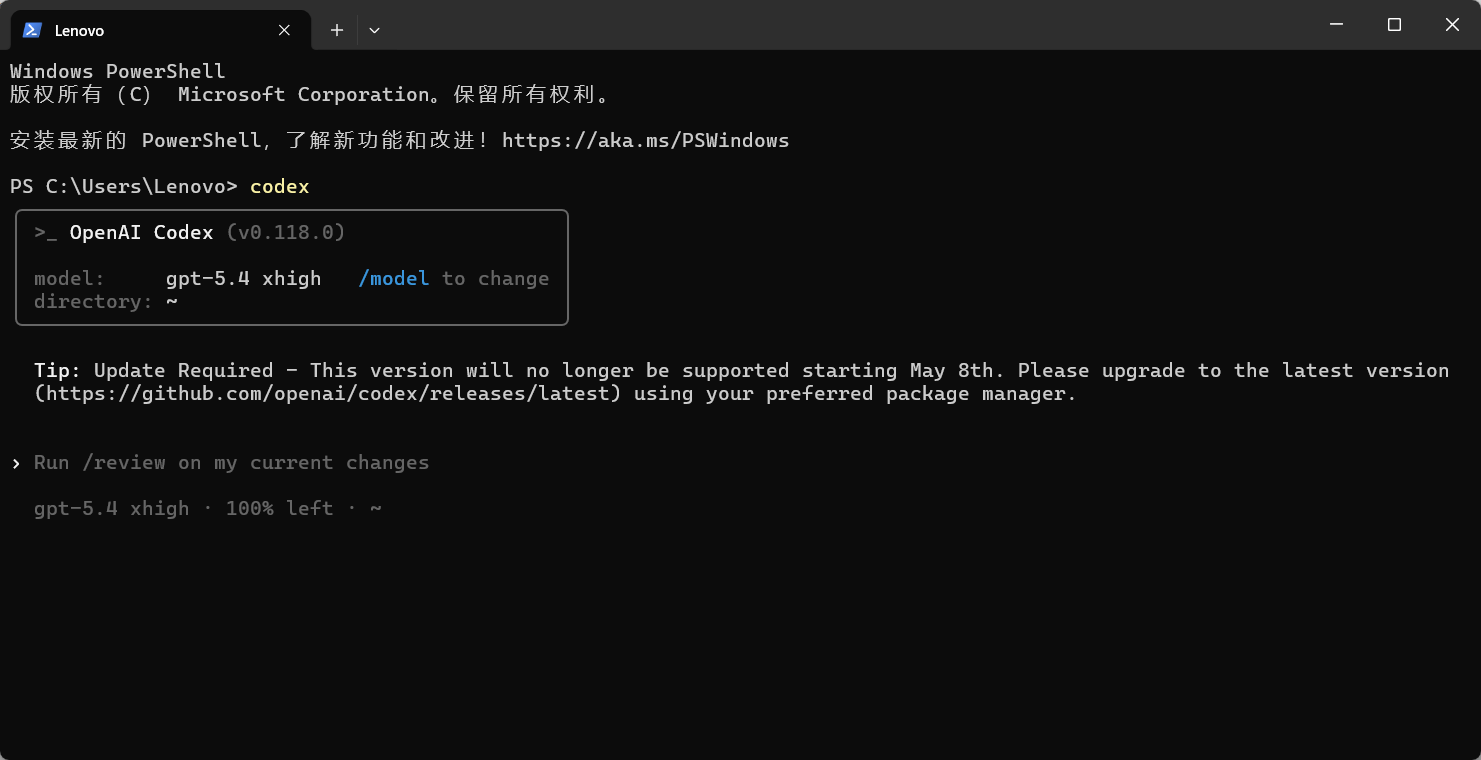
或者是使用 Codex 客户端,我最推荐这种。打开 ChatGPT 官网,然后在左边栏点击 Codex 进入即可。
第一次运行时,Codex 会提示你登录,可以选择:
- 使用自己的 ChatGPT 账号直接登录
- 使用 API Key 登录
这里我们下面重点讲最常用的两种模型配置方法,请转至该章节系统模型配置部分:
- 直接登录自己的 GPT Plus 账号
- 通过部署 CPA 反代项目,把自己的账号额度反代给 Codex 客户端使用
3.3 环境变量配置
多数情况下,npm 全局安装后会自动把命令加入 PATH,如果你输入 codex 后提示“无法识别命令”,再手动处理环境变量即可。
- 先在终端中查看
npm的全局安装目录:
1 | # 查看 npm 全局安装前缀 |
- 将返回的目录加入
Path环境变量:
Windows系统:
1 | # 将 npm 全局目录加入 PATH |
Mac系统:
1 | # 将 npm 全局 bin 目录加入 PATH |
- 配置完成后,关闭当前终端重新打开,再执行
codex即可。
3.4 网络环境配置
Codex 本质上还是 OpenAI 的产品,国内网络环境下经常会碰到登录失败、网页回调失败、加载慢等问题,所以网络环境依旧非常重要。
最推荐的做法:
- 直接开启 Clash 系统代理,但是不要开
TUN模式!!! - 保证浏览器和终端都走同一个代理出口
- 优先使用稳定的节点
如果开了节点后访问速度依然慢,请手动补环境变量:
Windows系统:
1 | # 手动指定终端代理 |
Mac系统:
1 | # 手动指定终端代理 |
然后重新输入:
1 | # 重新启动 Codex |
或者是在用户目录下的 .codex 文件夹中,新建 .env 文件,写入如下配置:
1 | # 注意端口换成自己魔法上网工具出口端口 |
3.5 系统模型配置
Codex 的配置文件默认放在:
1 | ~/.codex/config.toml |
如果你只想改某一个项目,也可以在项目目录里新建:
1 | .codex/config.toml |
下面给出两种最实用的配置方式。
3.5.1 直接登录 GPT Plus 账号
这是最省事、最稳的方式,也是我最推荐普通用户优先使用的方式。
根据 OpenAI 官方文档,Codex CLI 支持两种 OpenAI 鉴权方式:
- 用 ChatGPT 账号登录
- 用 API Key 登录
如果你自己本身就有 GPT Plus,那么最简单的流程就是:
- 终端输入
codex - 选择使用 ChatGPT 账号登录
- 浏览器里完成授权
- 回到终端继续使用
Codex 登录成功后,你就可以在配置文件里设置一个默认模型,截止现在我推荐的是 5.5 最高推理强度。因为其他强度都只是阉割版,只有最高推理强度才是满血的。
如果你只是临时切换模型,也可以直接在 Codex 对话里用 /model 切换。
注:如果你只是自己本机使用,优先建议走这个方案,少一层中转、少一层故障点,稳定性通常最好。
3.5.2 通过CC-switch配置
首先,得有中转站或者一些其他福利站点 & 自己官网直买套餐等。
不管是什么平台,什么网站,什么渠道
登录后进入个人中心-API密钥,点击创建密钥,后进入cc-switch继续配置
接着按照一开始的配置显示如下:
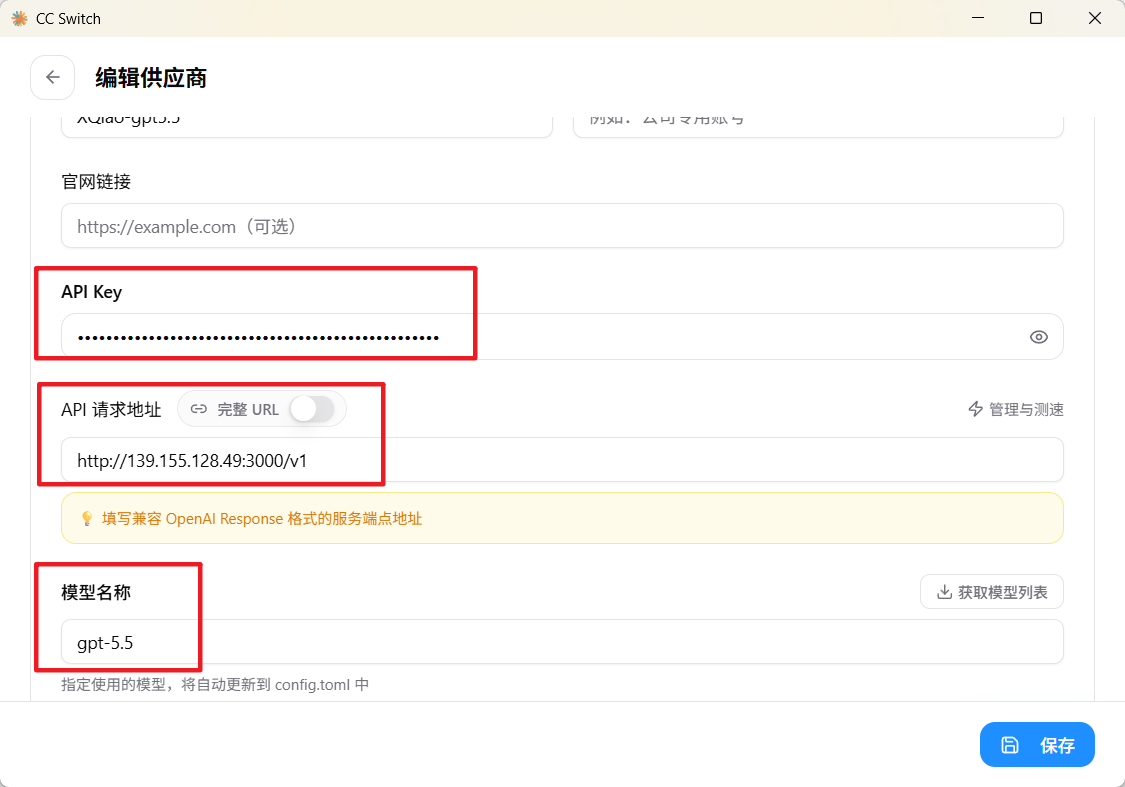
注:请求地址后一定 !!! 要 !!! 加 /v1。CCS 这边测试会报错503,但是Codex中正常使用。
3.5.3 通过 CPA 反代
这个方案更适合:
- 有多个 GPT free/plus/pro 账号的额度
- 有其他的非 OpenAI 账号,想在 Codex 中使用其他 CPA 支持的登录模型
- 希望后续同时接 Codex、其他 AI 客户端、甚至 new-api
CPA 反代的优点:
- 只需要维护一个统一入口,多个客户端都能复用
- 客户端侧不用反复浏览器登录,迁移到新设备更方便
- 后续可以继续接 new-api、Cherry Studio、OpenCode 等其它工具
- 如果服务端网络环境比本地更稳,整体成功率通常会更高
CPA 反代的缺点:
- 部署成本更高,需要自己维护服务器、代理、鉴权文件和日志
- 一旦服务端代理、登录态或容器挂了,所有客户端都会一起受影响
- 相比直接官方登录,多了一层转发,排障会更复杂
- 涉及账号授权文件和中转密钥,安全要求更高
如果你决定用这个方案,部署方式我给你留两条路径:
- 直接参考本博客下的部署教程:
- 或者直接使用你的专属 Skill:
1 | 【待补充:w我的百度网盘 Skill 链接】 |
当你的 CPA 服务已经部署完成后,Codex 客户端这边可以这样配置:
1 | # 默认模型名称 |
然后再配置客户端本地环境变量:
Windows系统:
1 | # 设置 CPA 调用密钥 |
Mac系统:
1 | # 设置 CPA 调用密钥 |
配置完成后,重新打开终端执行 codex 即可。
注:如果你的 CPA 不在本机,而是在云服务器上,那么把
base_url改成你自己的服务器地址即可。例如:
https://你的域名/v1
再补一句经验:如果你只是个人日常编码使用,优先用“GPT Plus 直登”;如果你要多端复用、统一入口、顺便接其它客户端,再上 CPA。
3.6 基础配置更改
3.6.1 配置文件位置
Codex 的个人全局配置默认在:
1 | ~/.codex/config.toml |
项目级覆盖配置在:
1 | .codex/config.toml |
也就是说:
- 全局默认设置放
~/.codex/config.toml - 某个项目单独定制,再在项目里补
.codex/config.toml
3.6.2 软件配置相关:
注:Codex CLI 与 Codex Desktop 走的是同一套配置。
skills,MCP,插件管理可参考本手册 2.6 章内容,具体的详情以及细节问题可移步至:
3.6.3 常见补充说明
- 想临时切换模型:直接在会话里用
/model - 想更换默认模型:改
~/.codex/config.toml - 想单独给某个项目加规则:在项目里放
.codex/config.toml - 想接第三方网关:在
[model_providers.xxx]里配base_url、wire_api和env_key
四、Antigravity
与 CC Switch 以及 CPA 项目一样,Antigravity 也需要一个属于它的项目,项目地址:
https://github.com/lbjlaq/Antigravity-Manager
这个工具本质上是一个本地 AI 中继站,可以把 Google / Claude 等 Web Session 转成标准 API 接口,再给第三方客户端调用。对 Google 这类极其挑环境的服务来说,它非常有用。
4.1 Google AI工具类型
- Google 官方网页 / 官方入口
最原始的使用方式,适合轻量体验。
缺点:网络环境要求极高,很多时候正常手段根本进不去。
- Antigravity Tools 客户端
这是最推荐的方式。它把账号管理、代理、模型路由、OpenAI 兼容接口都整合到一个本地客户端里。
优点:更适合国内复杂网络环境,也方便接第三方客户端和本地工具链。
- 第三方客户端接入
当 Antigravity 本地代理服务启动后,你可以把它当作一个 OpenAI-Compatible 网关,接入 Python、OpenCode、Codex AI 等工具。
4.2 Google AI工具下载安装
Google 这条线我最推荐直接用 Antigravity-Manager,因为正常网页登录方式对网络环境要求极其苛刻,很多时候不是账号不行,而是环境不过关。
方式一:Windows 一键安装
在 PowerShell 中执行:
1 | # Windows 一键安装 Antigravity Tools |
方式二:手动下载 Release
直接去项目 Release 页面下载:
https://github.com/lbjlaq/Antigravity-Manager/releases
下载完成后,安装并启动软件。
首次使用时,建议按下面的顺序来:
- 先把网络环境配好,尤其是
TUN 模式 + 美国节点 - 再打开 Antigravity Tools
- 进入
Accounts -> Add Account -> OAuth - 用浏览器完成 Google 账号授权
- 浏览器出现授权成功页后,回到客户端完成保存
注:官方 README 里也提到,授权 URL 带有一次性的本地回调端口,所以一定要使用软件当前弹出来的最新地址,不要复用旧链接。
4.3 网络环境配置
这一部分一定要强调,因为 Google 反重力这条线最容易死在环境上。
必须遵守的两个条件:
- 一定要开启 TUN 模式
- 一定要选择美国节点
为什么要这么做?
- Google 这套校验对网络出口、DNS、浏览器回调、账号环境都非常敏感
- 只给浏览器挂代理、不给系统开全局,往往会出现授权失败、回调失败、卡加载、403、一直 retry 等问题
- 节点如果不是美国,很多时候即使勉强能打开页面,后续也会出现风控或能力异常
我建议你按这个顺序检查:
- Clash / Mihomo 已经开启
TUN - 当前节点明确是
美国节点 - 浏览器和客户端共用同一个代理出口
- 打开软件前,先确认系统层面已经能稳定访问 Google 相关服务
如果你在 Antigravity Tools 里还要再配置上游代理,那么记得:
- 代理地址要和你当前本机代理保持一致
- 保存后最好重启一次应用
注:这个工具对环境要求极其苛刻,正常手段进不去的时候,优先怀疑网络环境,不要一上来就怀疑账号坏了。
4.4 系统模型配置
当你已经成功登录 Google 账号并启动 Antigravity 的 API Proxy 后,就可以开始做“系统模型配置”了。
4.4.1 启动本地代理服务
进入 API Proxy 页面,把服务启动起来。启动后你会得到一套本地接口,通常可以直接当作 OpenAI-Compatible 地址来使用。
常见格式类似于:
1 | Base URL: http://127.0.0.1:8045/v1 |
4.4.2 选择默认模型与模型路由
你可以在以下位置完成模型配置:
API Proxy -> Supported Models & IntegrationModel RouterSettings
比较常见的思路是:
- 日常快问快答,用
gemini-3-flash - 代码、复杂推理、长任务,用
gemini-3-pro-high - 如果你有自定义路由需求,可以把外部传进来的模型名统一映射到你指定的 Gemini 模型
也就是说,你完全可以把很多“外部模型名”映射到自己真正想用的“内部落地模型”上。
4.4.3 全局系统提示词配置
Antigravity 较新的版本已经支持 Global System Prompt,也就是全局系统提示词。
如果你想让所有请求都统一带上一层系统指令,可以在:
1 | Settings -> System Settings -> Global System Prompt |
里开启并填写你的系统提示词。
这个配置很适合:
- 想统一语言风格
- 想统一回复格式
- 想对所有客户端都加同一层约束
4.4.4 给第三方客户端使用
当本地代理起来以后,你就可以把它接给第三方客户端。
例如 Python 客户端可以这样写:
1 | # 使用 Antigravity 作为 OpenAI-Compatible 网关 |
如果你是 CLI 用户,Antigravity 的 README 也提到,它已经支持对 Claude Code、Gemini CLI、Codex AI、OpenCode 等工具做快速同步配置。
注:官方 README 里同时也提醒过,代理用户使用第三方工具存在风控或封禁风险。建议先小流量测试,再决定是否长期重度使用。